Desktop- en mobiele besturingssystemen ondersteunen standaard een aantal gangbare bestandsformaten, maar die ondersteuning is beperkt. In Windows is de voorbeeldweergave van een bestand in Verkenner afhankelijk van specifieke onderdelen voor elk documenttype. Microsoft maakt bijvoorbeeld onderscheid tussen previewhandlers voor Office-documenten en handlers voor PDF-bestanden.
Als een voorbeeldweergave niet werkt, betekent dat niet dat het bestand beschadigd is; alleen dat het juiste onderdeel niet is geïnstalleerd. Op Android laten de ingebouwde bestandsbeheerders het openen over aan apps van derden, met wisselende resultaten per bestandsformaat.
Een app om alle bestanden te openen zoeken lijkt een logische oplossing voor deze versnippering. De belofte van één tool die alles kan lezen, van PDF tot CAD-bestand, is aantrekkelijk. Maar voordat je je documenten aan een app toevertrouwt, zijn een paar controles op hun plaats.
Bestand geblokkeerd of verkeerd weergegeven: wat er echt gebeurt bij het openen
Als een bestand niet opent, verschijnt er een foutmelding. Het lastigste probleem is iets anders: een bestand dat wel opent, maar waarvan de inhoud niet goed wordt weergegeven.
Een .docx-document dat in een alternatief kantoorpakket wordt geopend, kan de opmaak, ingesloten lettertypen of macro’s verliezen. The Document Foundation, de ontwikkelaar van LibreOffice, erkent zelf dat OOXML-formaten (DOCX, PPTX) complex blijven om te verwerken en dat de compatibiliteit met deze formaten nog steeds wordt verbeterd. Het bestand opent en de tekst verschijnt, maar een verschoven tabel of vervormde grafiek kan de inhoud verkeerd doen interpreteren.
Bij PDF-bestanden lijkt de situatie eenvoudiger, omdat het formaat gestandaardiseerd is. In de praktijk is een PDF met interactieve formulieren, lagen of digitale handtekeningen niet altijd bruikbaar in een eenvoudige reader. Sommige readers tonen de tekst, maar negeren de formuliervelden, waardoor het document onbruikbaar wordt voor het beoogde doel.
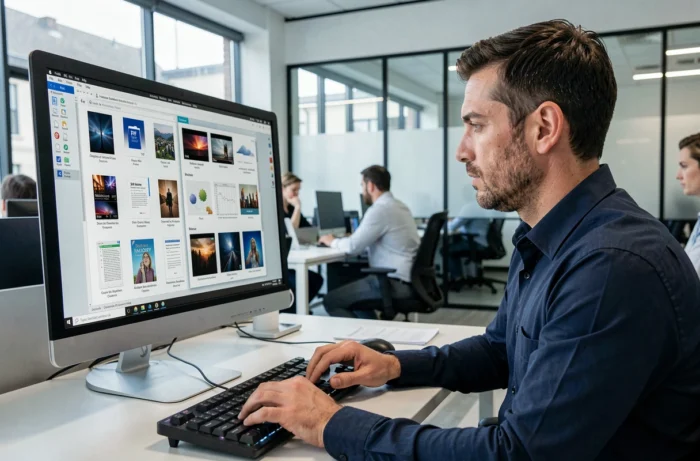
De ingebouwde voorbeeldweergave van Windows laat dit verschil goed zien. Microsoft kan de voorbeeldweergave van bepaalde bestandstypen om veiligheidsredenen uitschakelen. Een gebruiker die merkt dat de voorbeeldweergave van een document niet meer werkt, kan ten onrechte concluderen dat de app niet goed functioneert of dat het bestand beschadigd is, terwijl de uitschakeling bedoeld is om het risico van code-uitvoering in het voorbeeldvenster te beperken.
Machtigingen op Android: wat een leesapp vraagt en waarom je daar alert op moet zijn
Op mobiele apparaten gaat het om meer dan alleen de visuele weergave. Een app die belooft alle bestandsformaten te kunnen lezen, moet toegang hebben tot de opslag van het apparaat. Hoe ruim die toegang is, verschilt sterk per app.
Google Play hanteert voor toegang tot alle bestanden het principe van minimale machtigingen. Een PDF-reader hoeft je sms-berichten niet te lezen en heeft geen toegang tot je camera nodig. Wanneer een leesapp zonder duidelijke technische reden volledige toegang tot de opslag vraagt, is het verstandig om na te gaan of die aanvraag past bij de daadwerkelijke functie.
- Een documentreader zou toegang moeten vragen tot de bestanden die hij ondersteunt, niet tot de volledige opslag van het apparaat.
- Netwerkmachtigingen (internettoegang) zijn niet nodig voor een offline reader. Vraagt de app er toch om, dan verstuurt hij waarschijnlijk gegevens, op zijn minst voor reclamedoeleinden.
- Toegang tot de lijst met geïnstalleerde apps, contacten of locatie heeft niets te maken met het lezen van bestanden. Een dergelijk verzoek wijst op het verzamelen van gegevens.
Voordat je een universele reader uit een appstore installeert, kost het minder dan een minuut om de lijst met gevraagde machtigingen te bekijken. Zo voorkom je dat je onnodig ruime toegang geeft tot soms gevoelige documenten.
Kantoorpakket, PDF-reader of universele app: de afwegingen vergelijken
Er zijn drie manieren om een breed scala aan bestandsformaten te ondersteunen, en elk heeft zijn beperkingen.
Complete kantoorpakketten voor Windows en mobiel
LibreOffice op de computer en vergelijkbare mobiele apps ondersteunen de open ODF-formaten en Microsoft-formaten. Voor kantoordocumenten is de ondersteuning breed. Deze pakketten kunnen echter geen gespecialiseerde afbeeldingsbestanden of technische bestandsformaten (DWG, STEP) lezen. Ook vervangen ze geen geavanceerde PDF-reader voor interactieve formulieren.
Specialistische PDF-readers
Specialistische PDF-readers richten zich op dit formaat en enkele gangbare afbeeldingsformaten. Dankzij die specialisatie worden complexe documenten beter weergegeven, maar voor alles wat geen PDF is, heb je een andere tool nodig.
Universele apps
Zogenoemde universele apps bieden op papier ondersteuning voor een maximaal aantal formaten, maar de weergavekwaliteit per formaat haalt niet het niveau van een gespecialiseerde tool.
Praktische criteria voor het kiezen van een bestandsreader
In plaats van te zoeken naar een app die alles belooft, kun je beter eerst je werkelijke behoeften in kaart brengen. Dat verkleint de kans op onaangename verrassingen.
- Maak een lijst van de bestandsformaten waarmee je dagelijks werkt. De meeste gebruikers hebben alleen PDF, DOCX, XLSX en enkele afbeeldingsformaten (JPEG, PNG) nodig. Met een kantoorpakket en een PDF-reader dek je dit af zonder extra app.
- Test hoe de app met een complex bestand omgaat voordat je hem in gebruik neemt. Een draaitabel in een .xlsx-bestand of een PDF met formulieren is een goede test voor de betrouwbaarheid van de weergave.
- Kies op mobiele apparaten bij voorkeur apps die beperkte toegang tot de opslag vragen in plaats van volledige toegang. Readers die werken met de bestandskiezer van het systeem hebben de voorkeur.
- Maak onderscheid tussen bekijken en bewerken. Een betrouwbare reader voor het bekijken van documenten is niet per se geschikt om ze te bewerken. Een bestand proberen te bewerken in een eenvoudige viewer kan de opmaak bij het opslaan beschadigen.
Wie op zoek gaat naar één tool die absoluut alles opent, moet vaak concessies doen aan de weergave, beveiliging of machtigingen. Twee of drie gespecialiseerde apps combineren en kiezen op basis van de bestandsformaten die je echt gebruikt, blijft de betrouwbaarste manier om je documenten en hun visuele getrouwheid te beschermen.